基本操作
サイトの登録
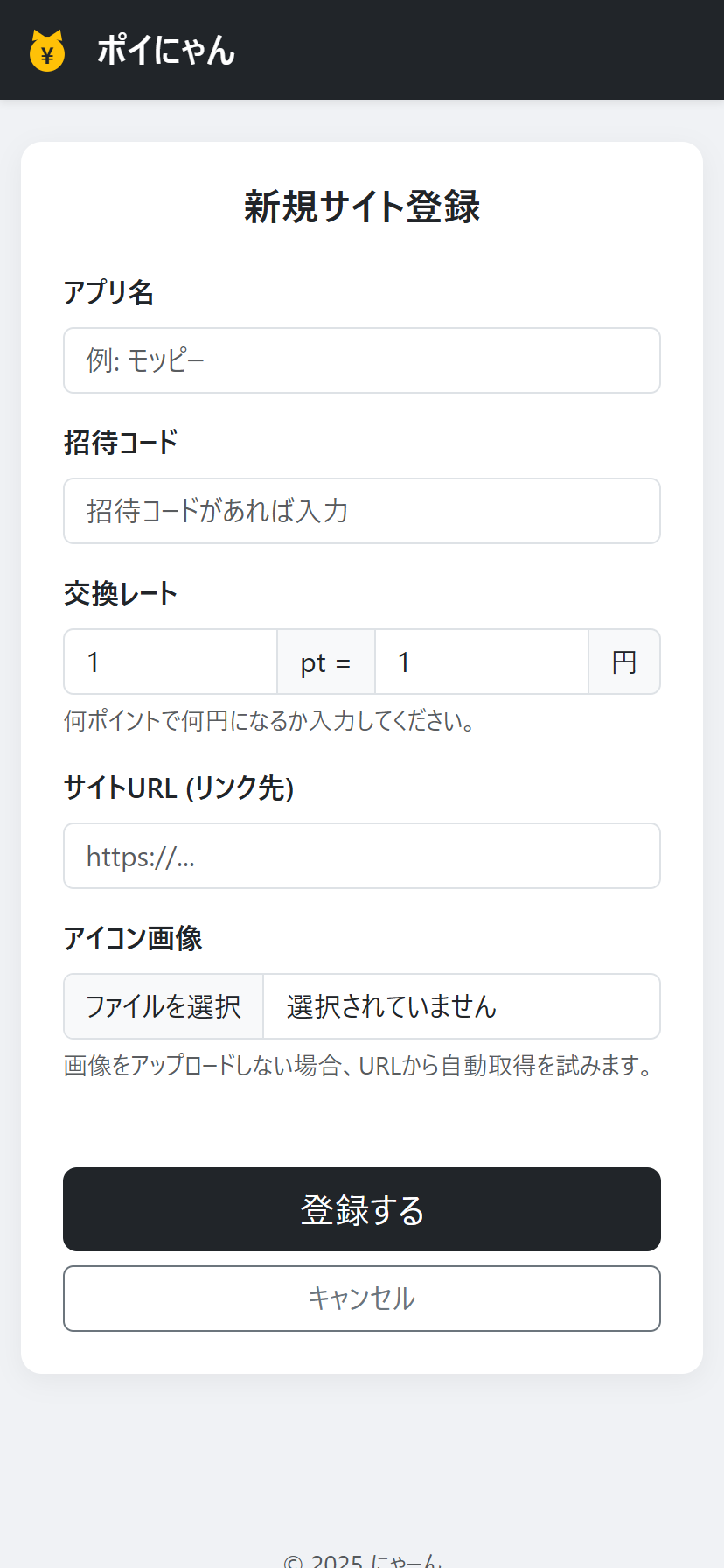
まずは、あなたが利用しているポイ活サイトやアプリを「ポイにゃあ」に登録しましょう。これにより、ポイント管理の第一歩が始まります。
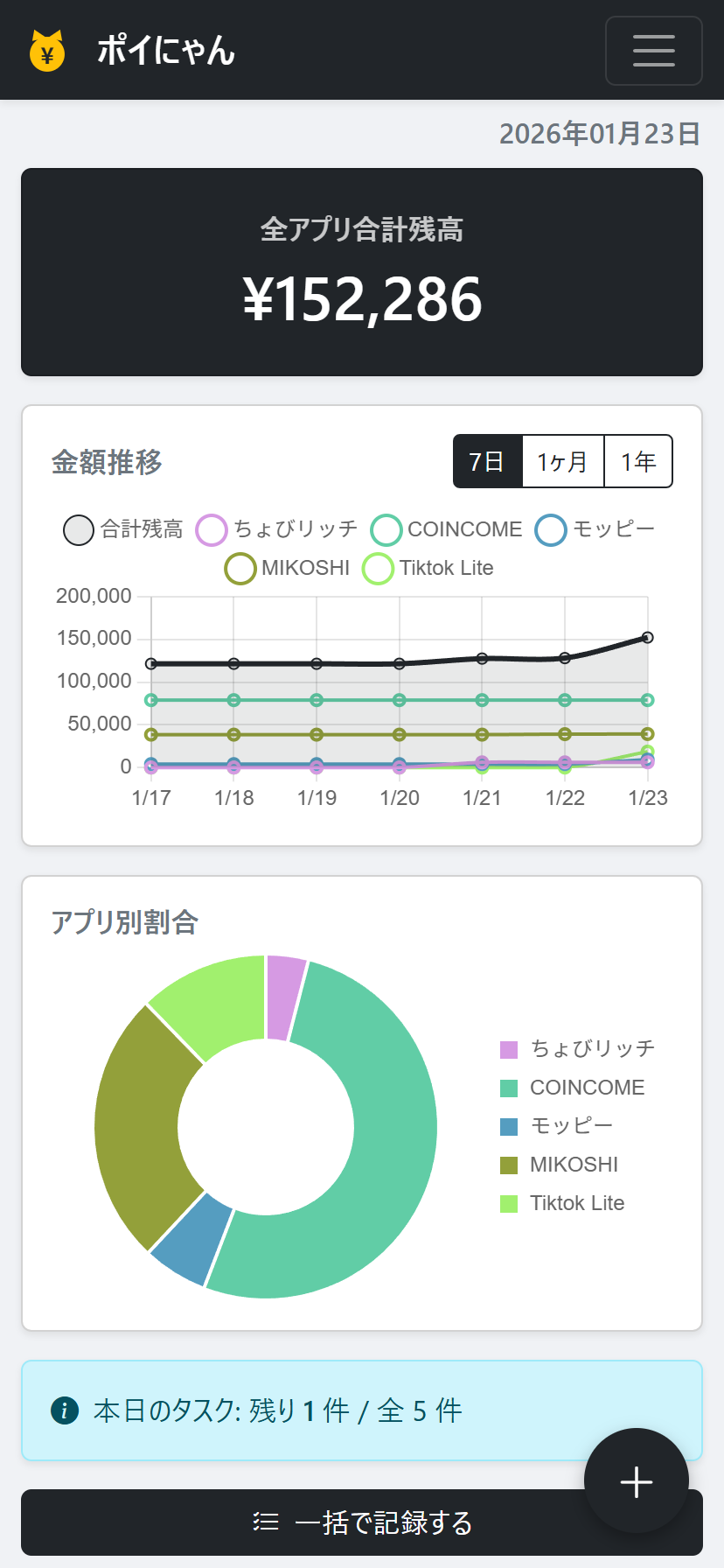
- ホーム画面右下の「+」ボタンをタップします。
- アプリ名、招待コード、交換レートなどを入力します。
- URLを入力すると、ホーム画面から直接サイトへアクセスできるようになります。
- 「登録する」ボタンを押すと、ホーム画面にカードが追加されます。
日々の記録(個別)
日々のポイ活の成果を記録します。記録はサイトごとに行うことができます。
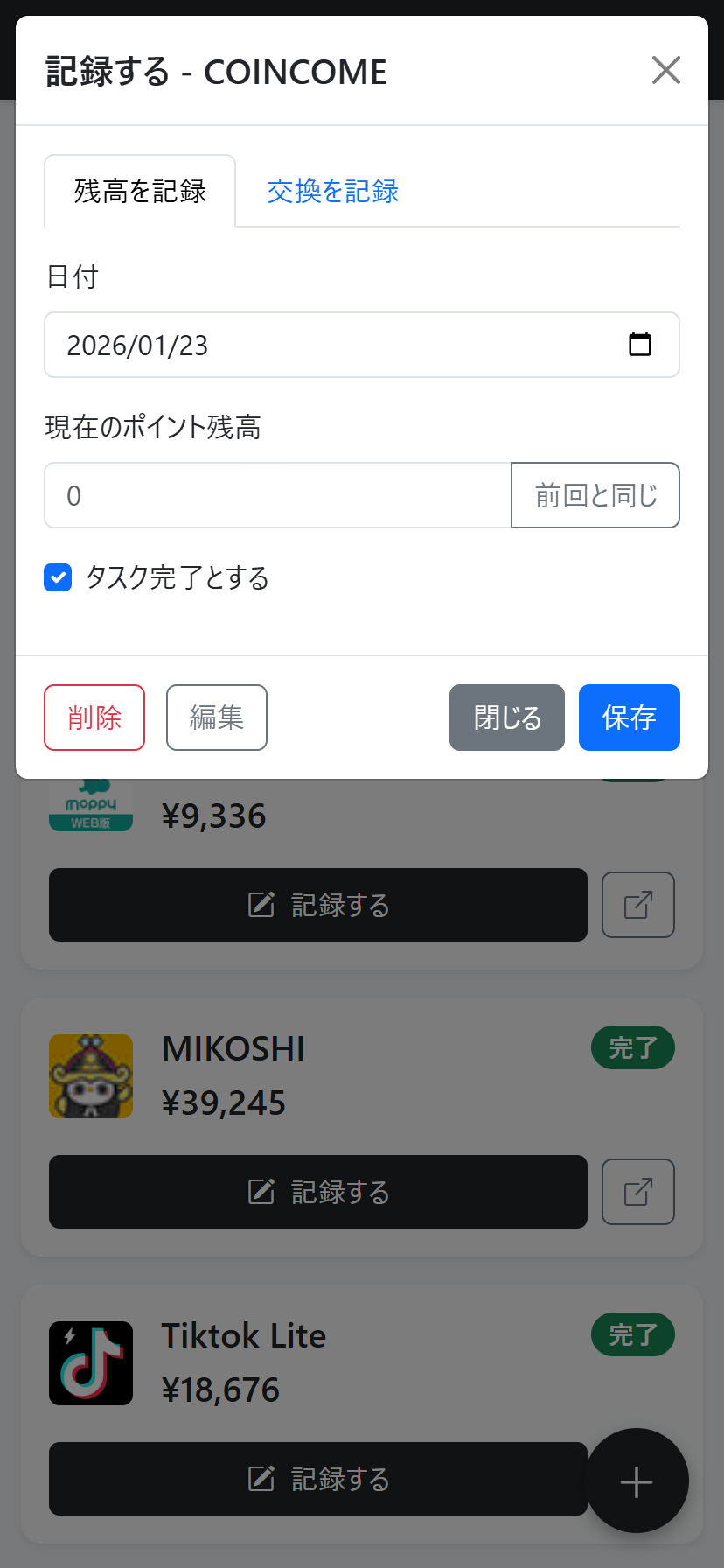
残高を記録
現在のポイント残高を入力します。「前回と同じ」ボタンを押すと、前回の入力値をコピーできます。
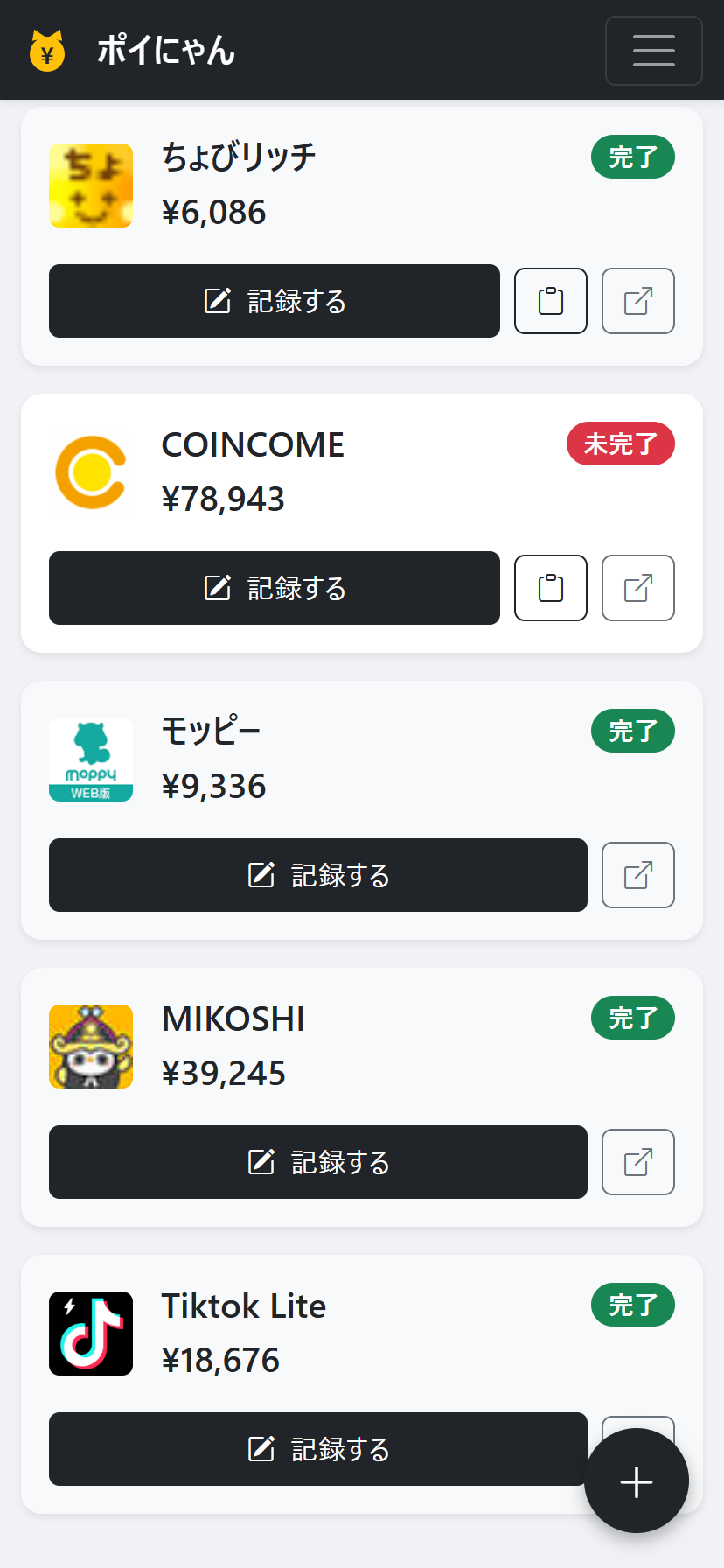
「タスク完了とする」にチェックを入れると、その日のタスクが完了状態(緑色)になり、ホーム画面の進捗状況に反映されます。
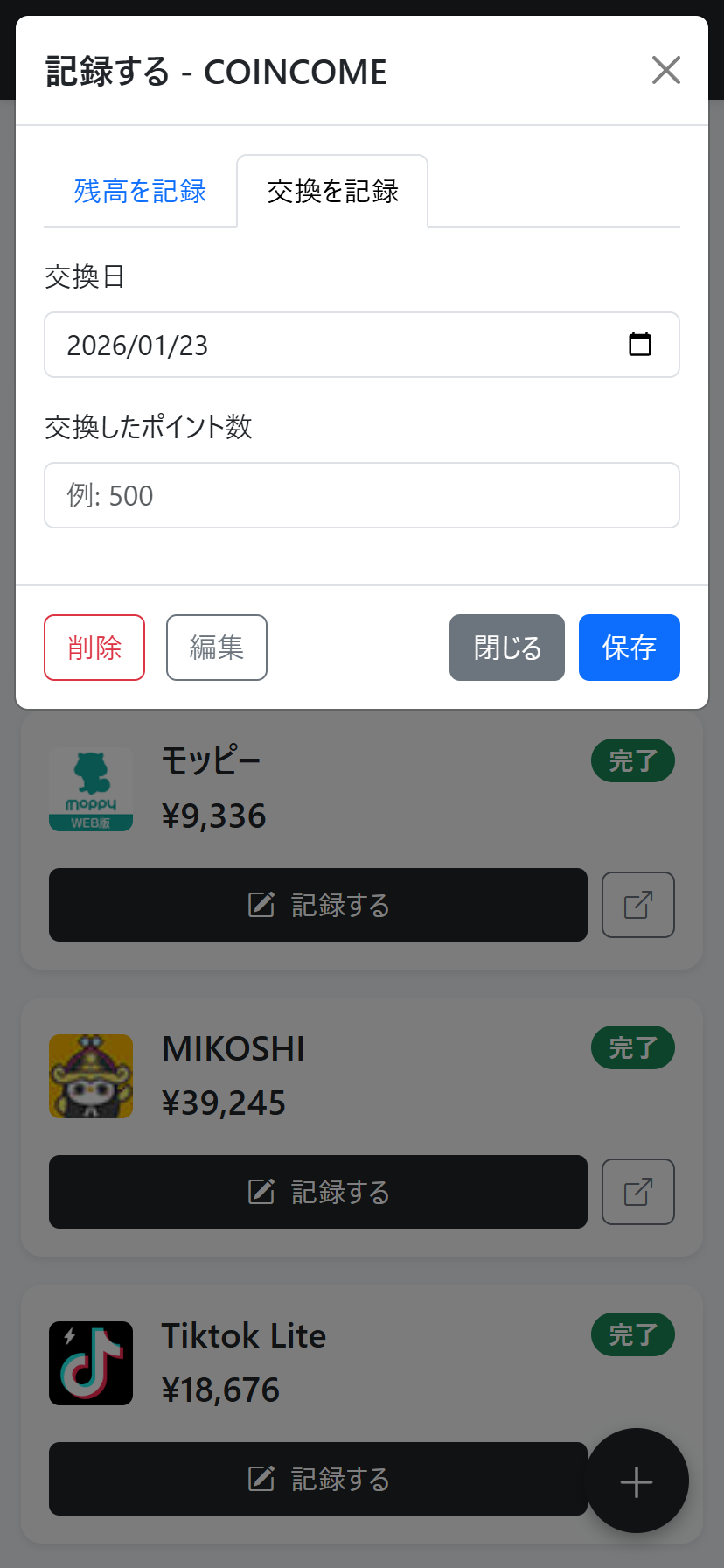
交換を記録
ポイントをギフト券や現金に交換した場合は、「交換を記録」タブに切り替えて、交換したポイント数を入力してください。
これにより、集計画面で「獲得金額」と「交換金額」が正しく計算され、より正確な収支を把握できます。
一括記録
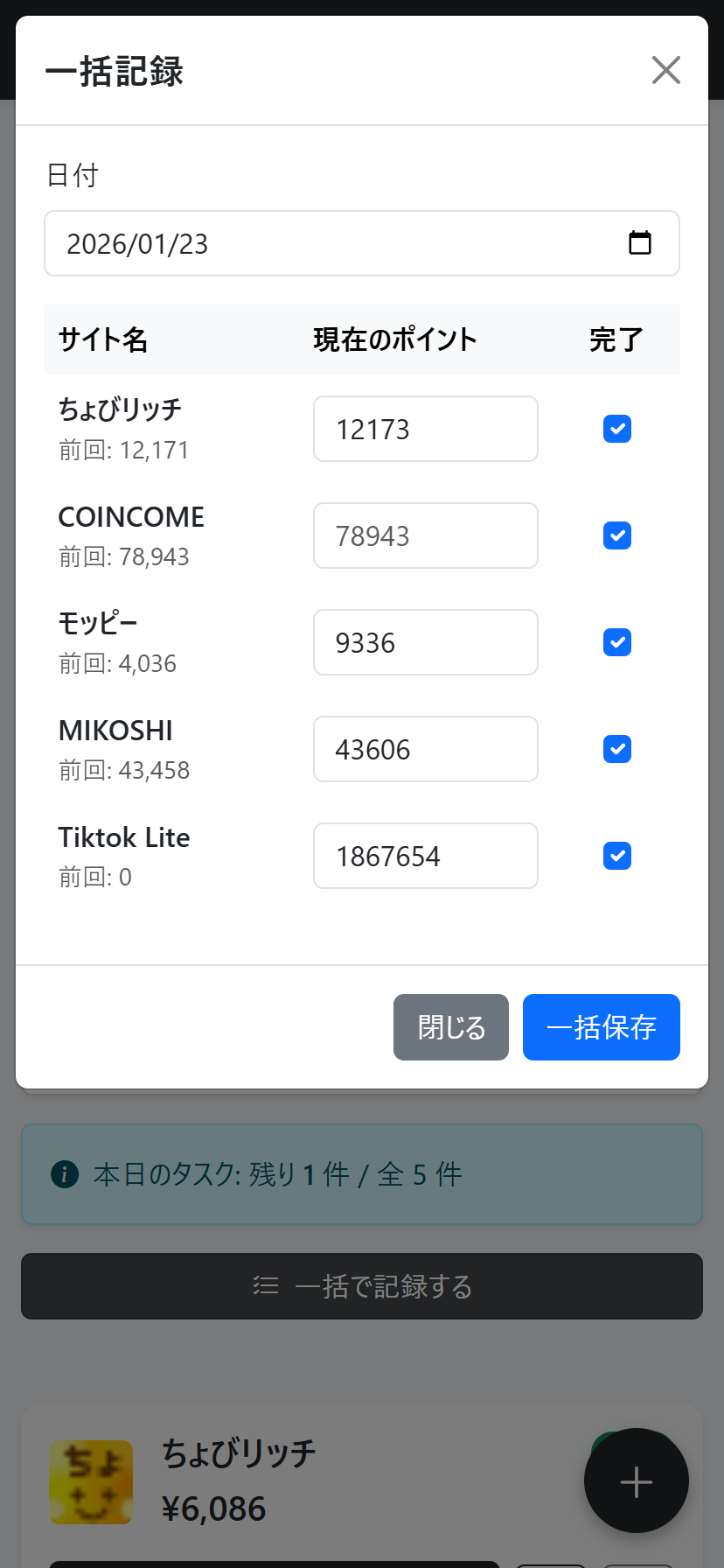
毎日複数のサイトをチェックする方のために、一括記録機能を用意しています。各サイトを巡回した後、まとめてポイント数を入力する際に便利です。
- ホーム画面の「一括で記録する」ボタンをタップします。
- 登録済みサイトの一覧が表示されます。
- ポイントが変動したサイトのみ数値を入力し、タスク完了状況をチェックします。
- 「一括保存」ボタンを押すと、入力した内容がすべて保存されます。
サイトの編集・削除
サイトのURLや交換レートが変わった場合など、登録情報を後から変更することができます。
- 対象サイトの「記録する」ボタンを押してモーダルを開きます。
- 左下の「編集」ボタンを押すと、登録情報の編集画面へ移動します。
- 削除したい場合は、同じく左下の「削除」ボタンを押してください(削除すると元に戻せません)。