アプリとして使う (PWA)
このサイトは PWA (Progressive Web App) に対応しています。
ブラウザの機能を使って「ホーム画面に追加」や「インストール」を行うことで、アプリストアからダウンロードしたアプリと同じように、より快適に利用することができます。
アプリのようにホーム画面のアイコンからワンタップで起動でき、ブラウザのアドレスバーなどが表示されない全画面表示で、より集中して操作できます。通信環境が不安定な場所でも、一度読み込んだページは表示できることがあります。
iPhone / iPad (iOS) の場合
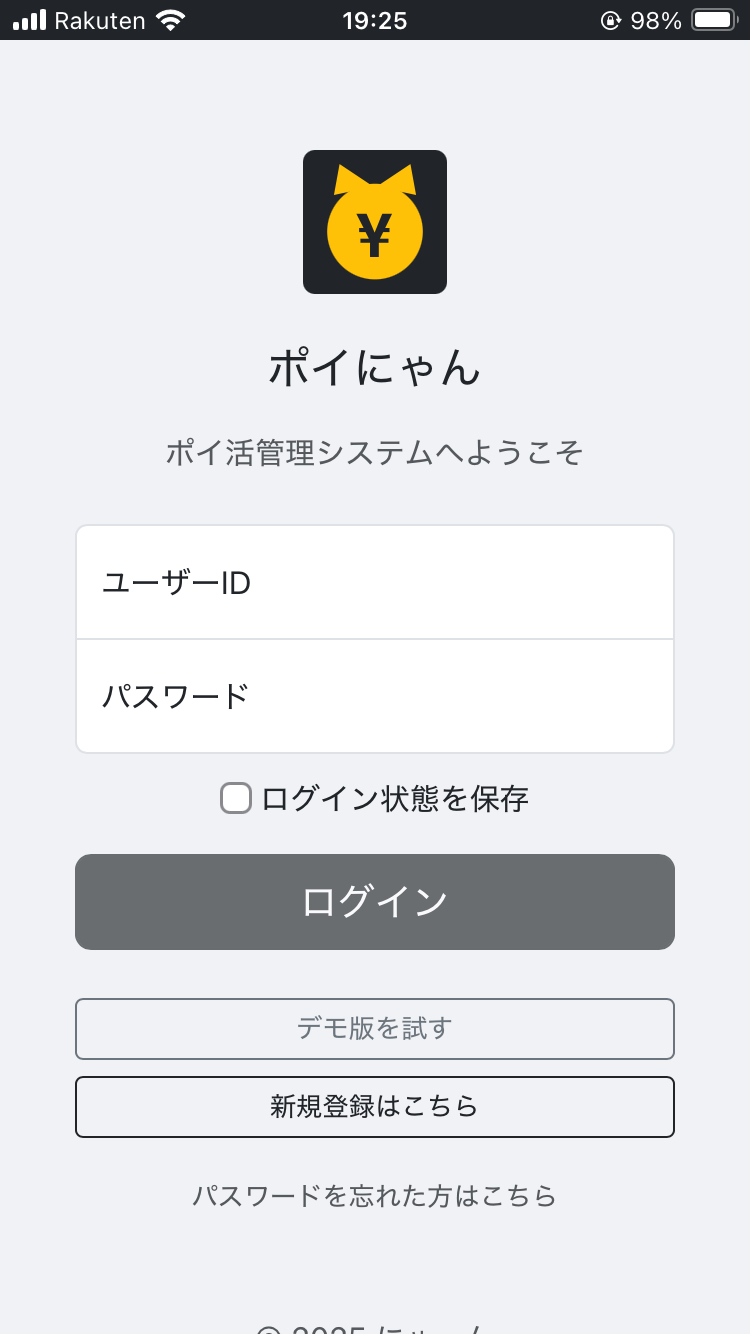
標準ブラウザであるSafariを使用して、ホーム画面にポイにゃあのアイコンを追加します。
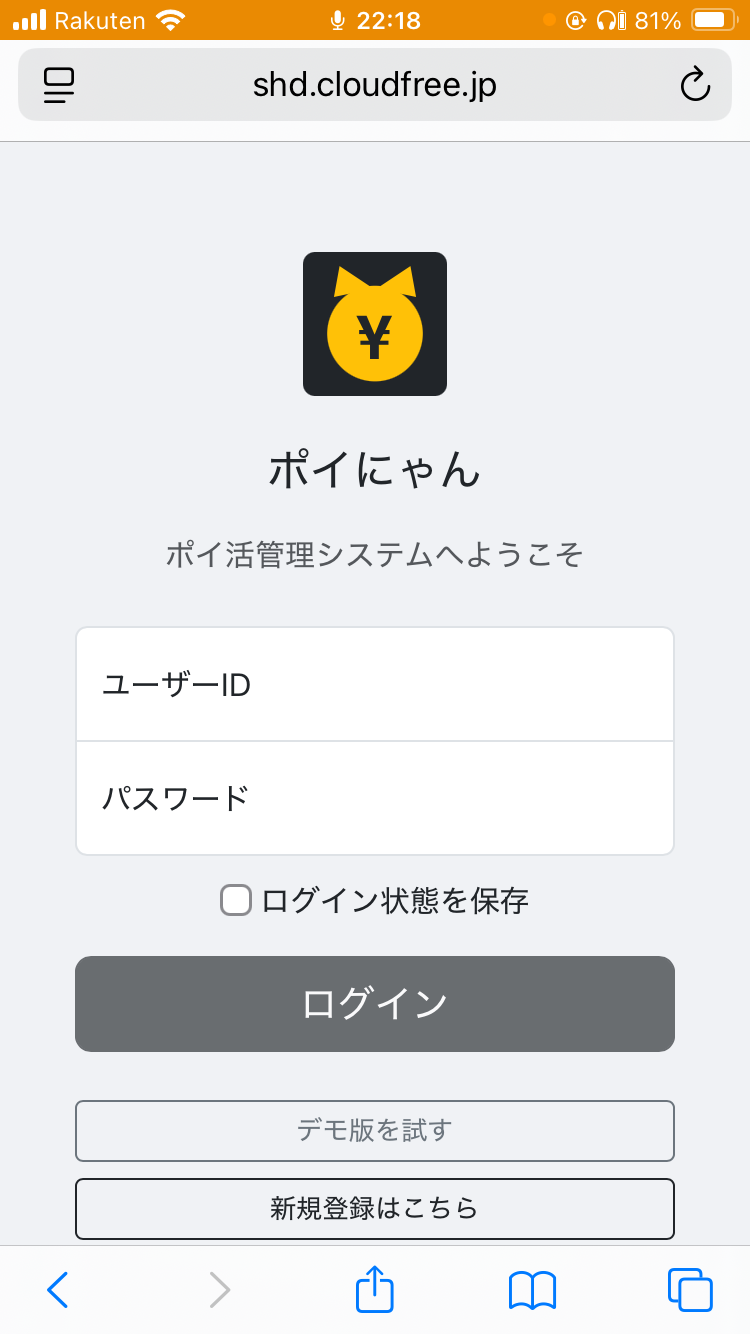
- Safari ブラウザでポイにゃあを開きます。
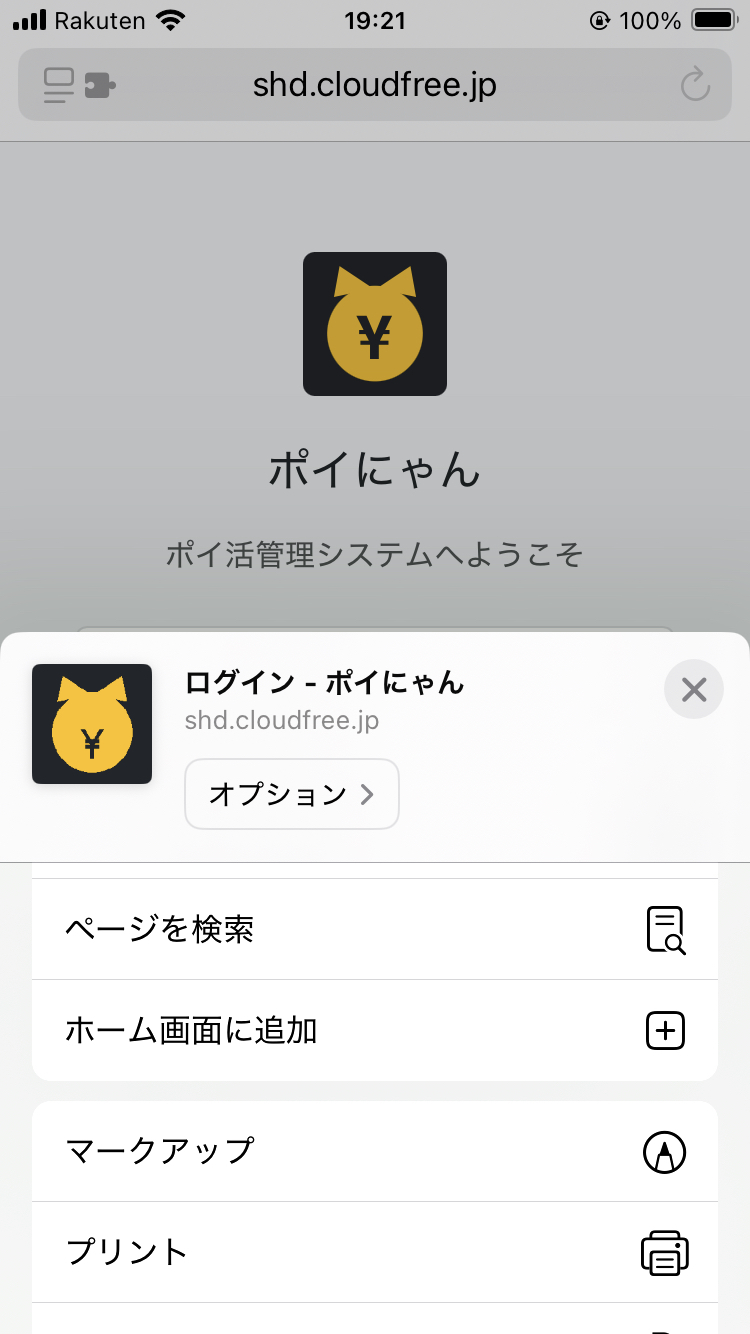
- 画面下部(iPadは上部)にある「共有アイコン」(四角から上矢印が出ているアイコン)をタップします。
- メニューをスクロールして「ホーム画面に追加」を選択します。
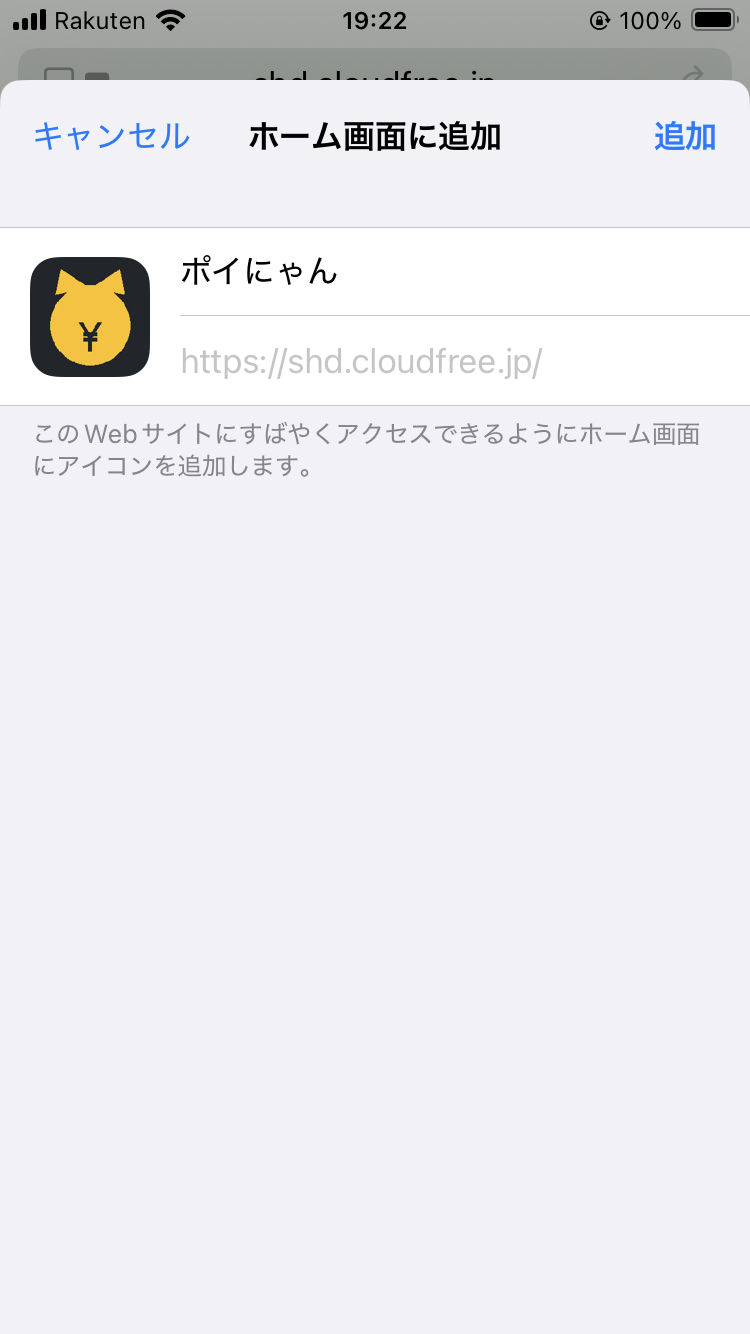
- 右上の「追加」をタップします。
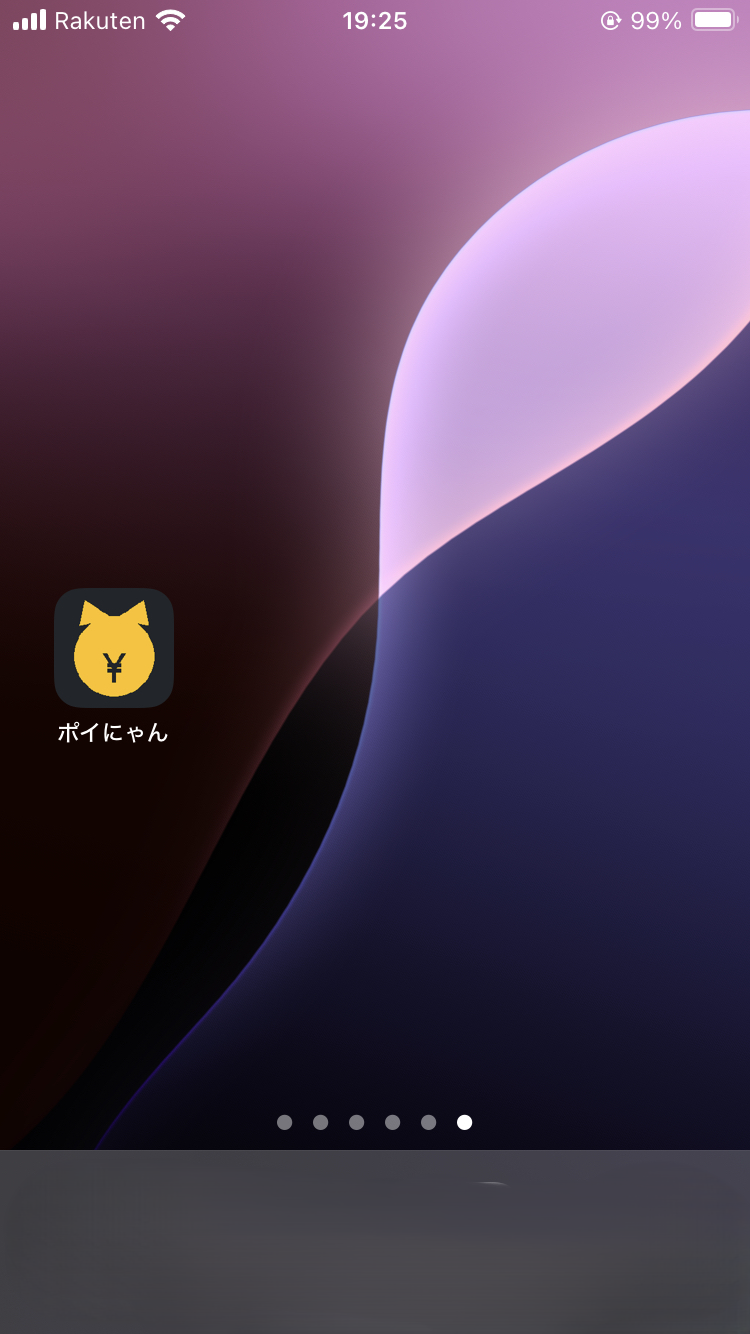
これでホーム画面にアイコンが追加され、アプリとして起動できるようになります。
Android の場合
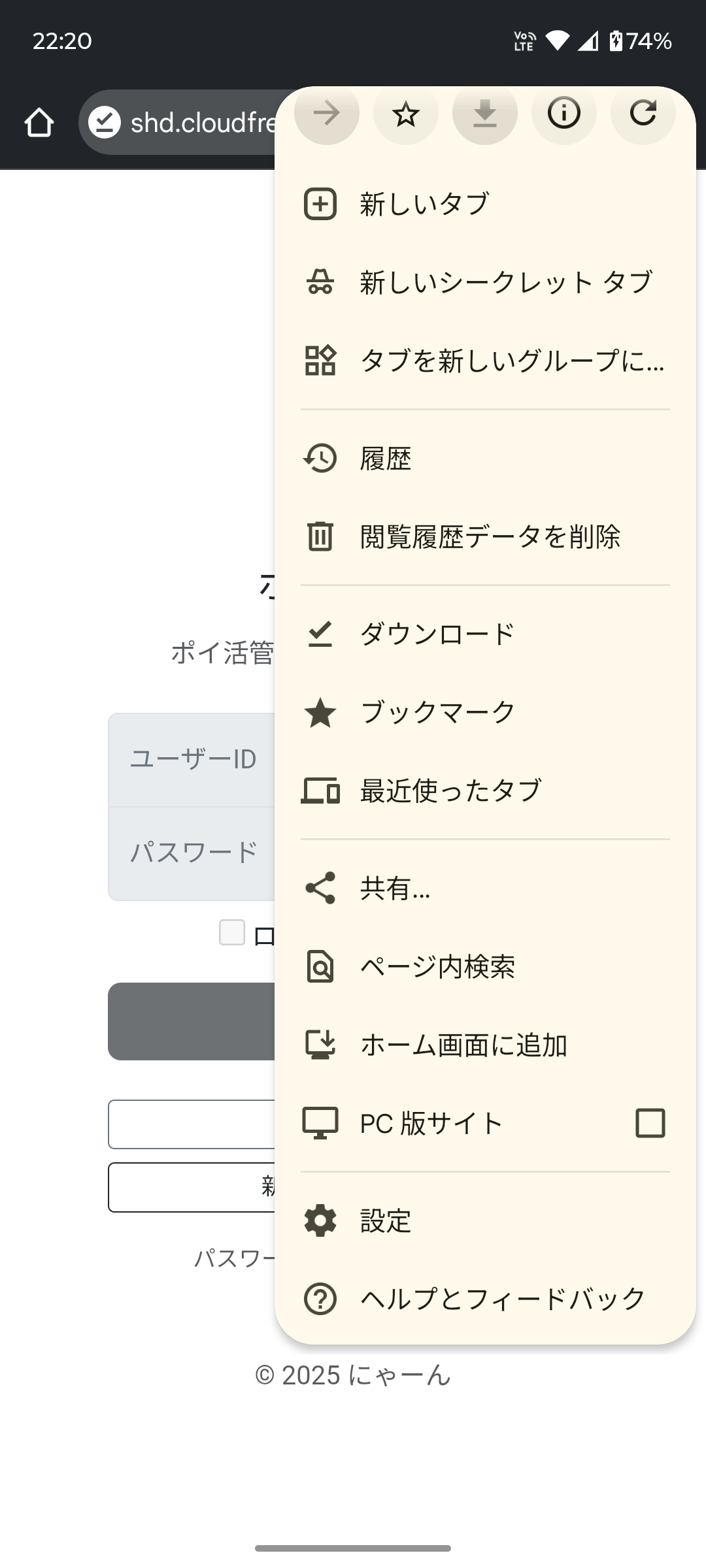
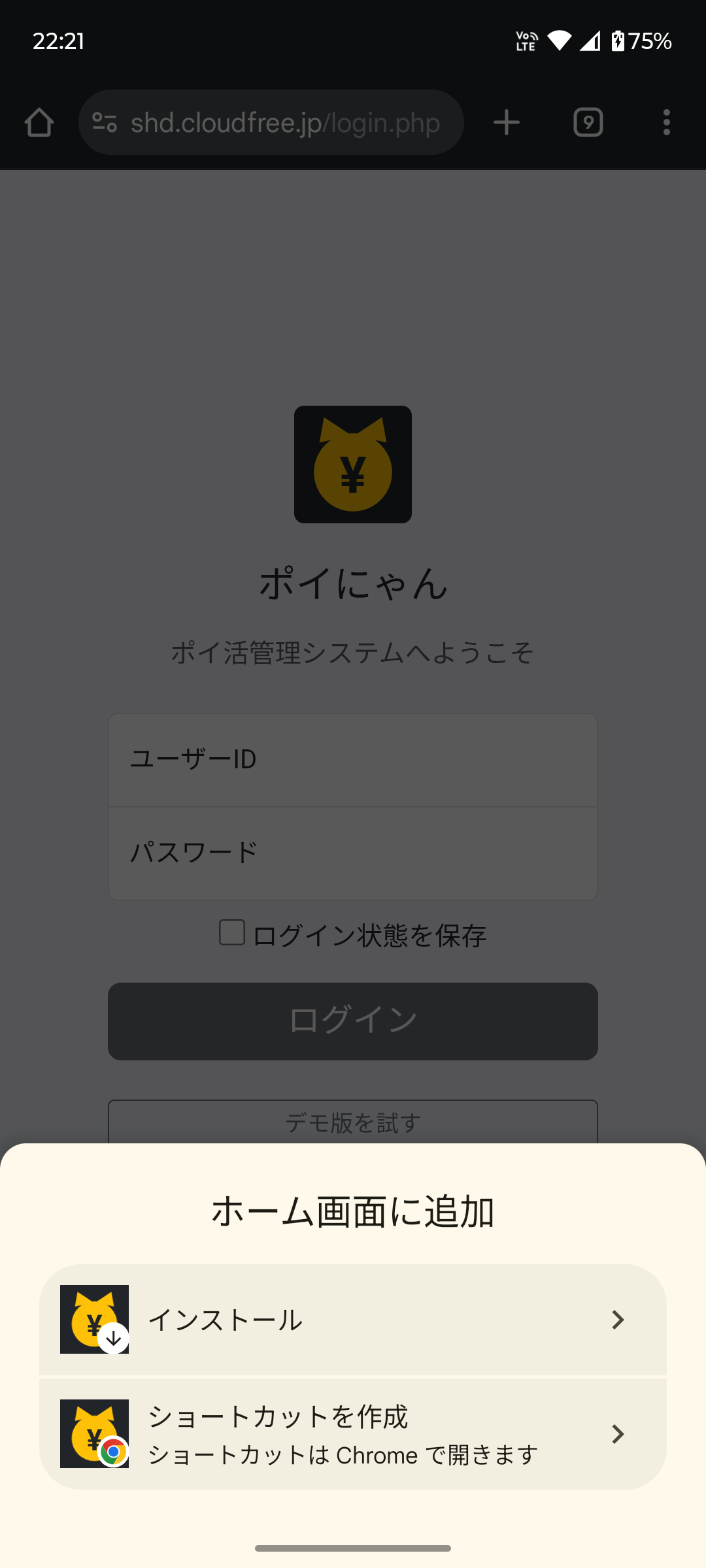
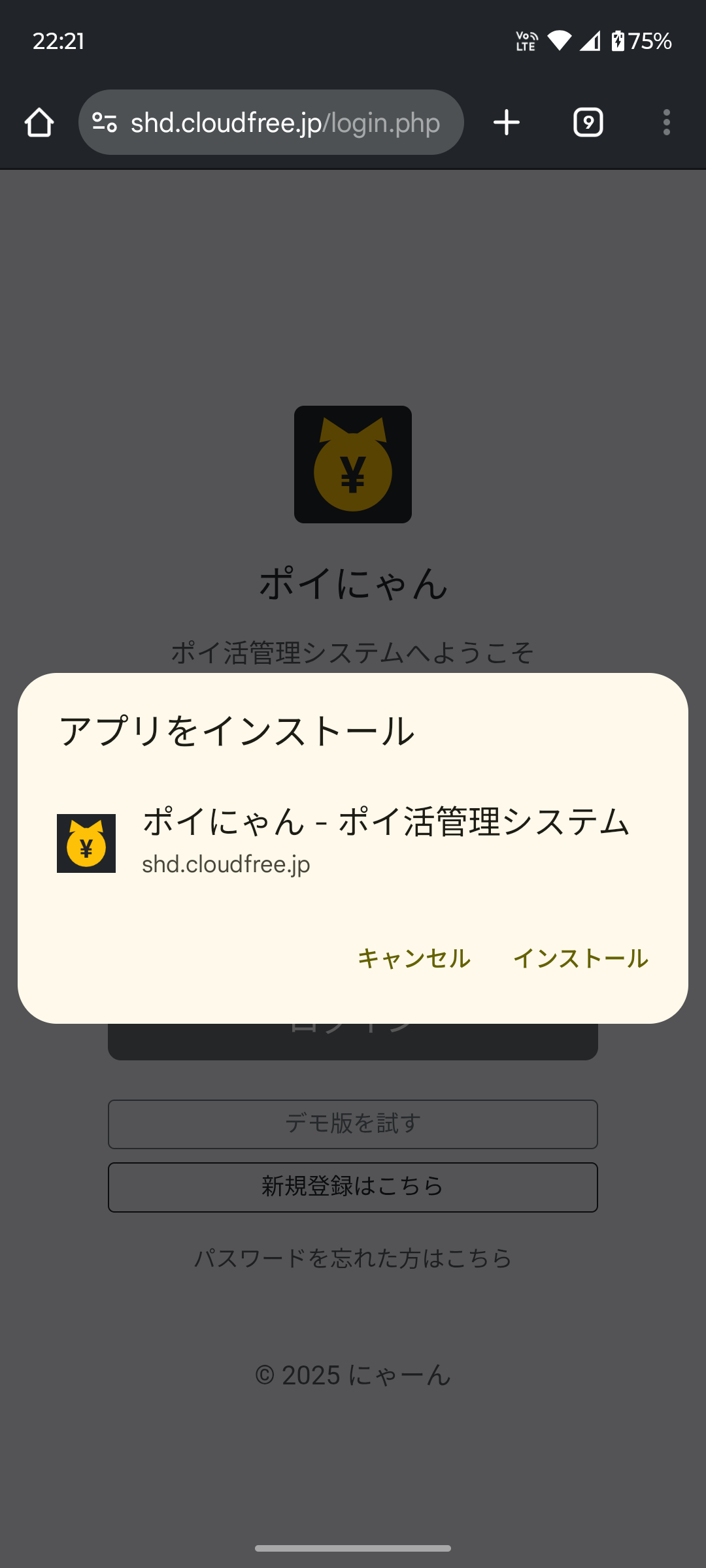
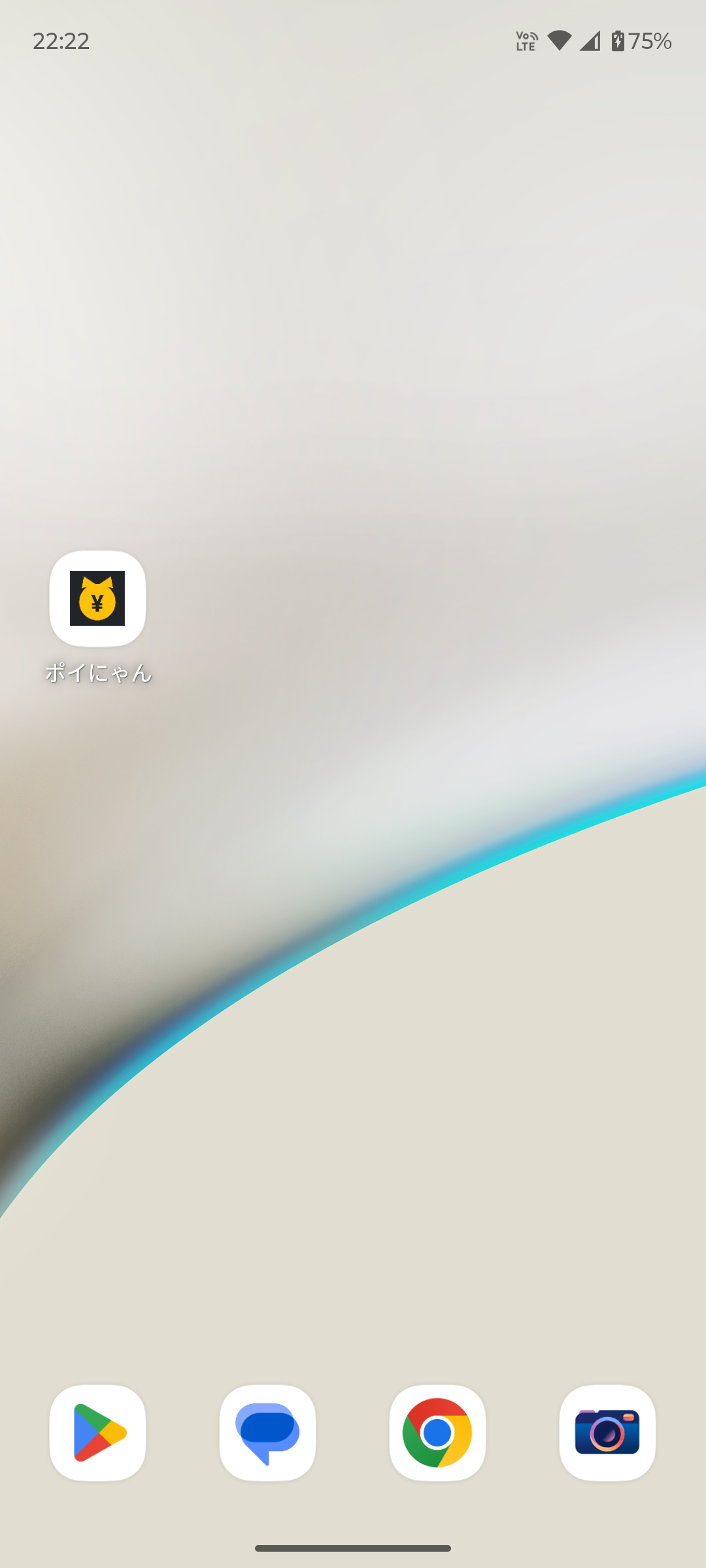
標準ブラウザであるChromeを使用して、アプリをインストールします。
- Chrome ブラウザでポイにゃあを開きます。
- 画面右上のメニューアイコン(︙)をタップします。
- 「アプリをインストール」または「ホーム画面に追加」を選択します。
- 確認画面で「インストール」または「追加」をタップします。
パソコン (PC / Mac) の場合
Google Chrome や Microsoft Edge などの主要なデスクトップブラウザでも、同様にアプリとしてインストールできます。
- ブラウザのアドレスバー(URL欄)の右側に表示されるインストールアイコン(PCと下矢印のようなアイコン)をクリックします。
- 確認ダイアログで「インストール」をクリックします。
インストール後は、デスクトップのショートカットやスタートメニューから起動できます。